
不会写代码,也能用好 GitHub:写给普通人的入门指南
"GitHub 不就是程序员用来存代码的地方吗?跟我有什么关系?"
我第一次听到 GitHub 这个名字,也是这么想的。
但后来我发现,GitHub 早就不只是程序员的地盘了。 设计师在上面分享素材,作家在上面协作写作,研究者在上面发布数据集,甚至有人把自己的人生目标清单也放在上面管理。
如果你曾经:
- 想下载一个免费的开源工具,却不知道从哪里找
- 想了解某个热门 AI 项目到底是什么
- 想参与一个你感兴趣的项目,却不知道怎么开口
那这篇文章就是写给你的。我会用不假设你有任何技术背景的方式,带你把 GitHub 从一个陌生词汇,变成你真正用得上的工具。
一、GitHub 到底是什么?用一个比喻说清楚
想象这样一个场景:
你和几个朋友合写一本书。你们不在同一个城市,每个人负责不同的章节。你们用 Word 写好,通过微信发给彼此,然后……
- "哎,我刚才改的那个版本你覆盖掉了!"
- "等等,这是第几稿了?是
书稿_最终版_真的最终_v3_改.docx吗?" - "我发的那个有问题,先别用,我再发一版!"
这种噩梦,你一定不陌生。
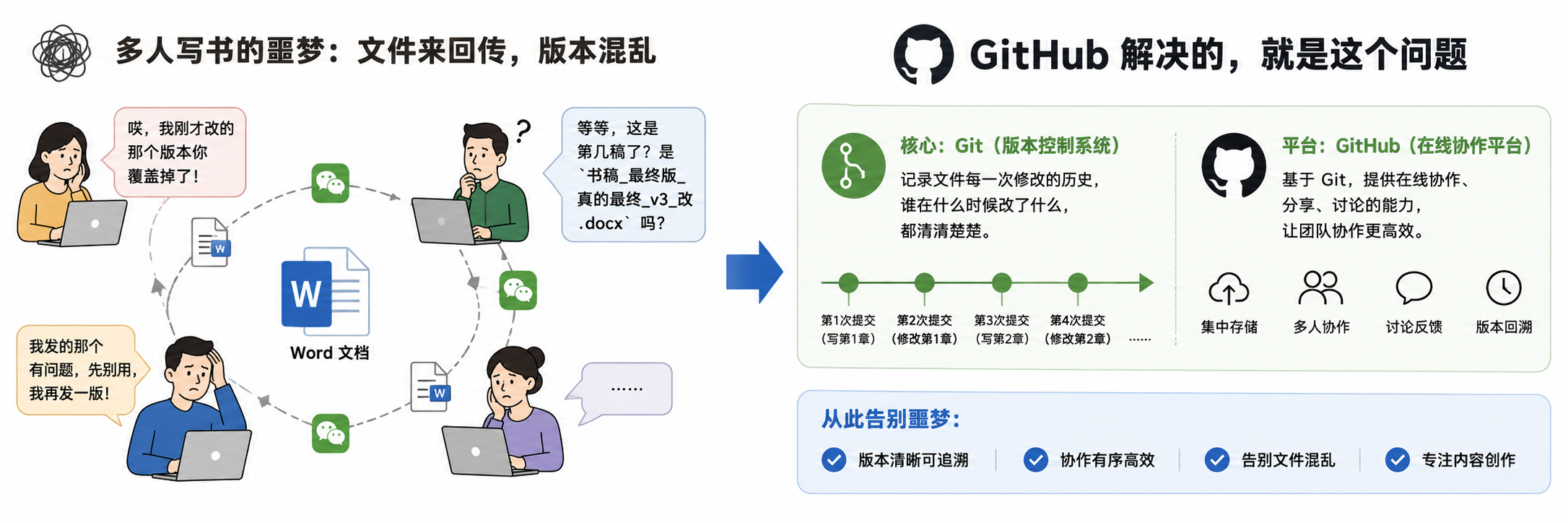
GitHub 解决的,就是这个问题。
它的核心是一套叫 Git 的"版本控制系统"——简单说,就是帮你记录文件每一次修改的历史,谁在什么时候改了什么,都清清楚楚。而 GitHub,就是在这套系统上搭建的一个在线平台,让全世界的人都能协作、分享、讨论。
你可以把 GitHub 理解成:
| 你熟悉的东西 | GitHub 里对应的概念 |
|---|---|
| 文件夹 | 仓库(Repository / Repo) |
| 保存文件 | 提交(Commit) |
| 另存为新版本 | 分支(Branch) |
| 把修改合并进来 | 合并(Merge) |
| 复制别人的文件夹 | Fork |
| 在文档里留评论 | Issue / Pull Request |
不需要死记这些词,对于非程序员仅使用软件而已,如果后面用到的时候慢慢查即可。
二、注册账号:5 分钟搞定
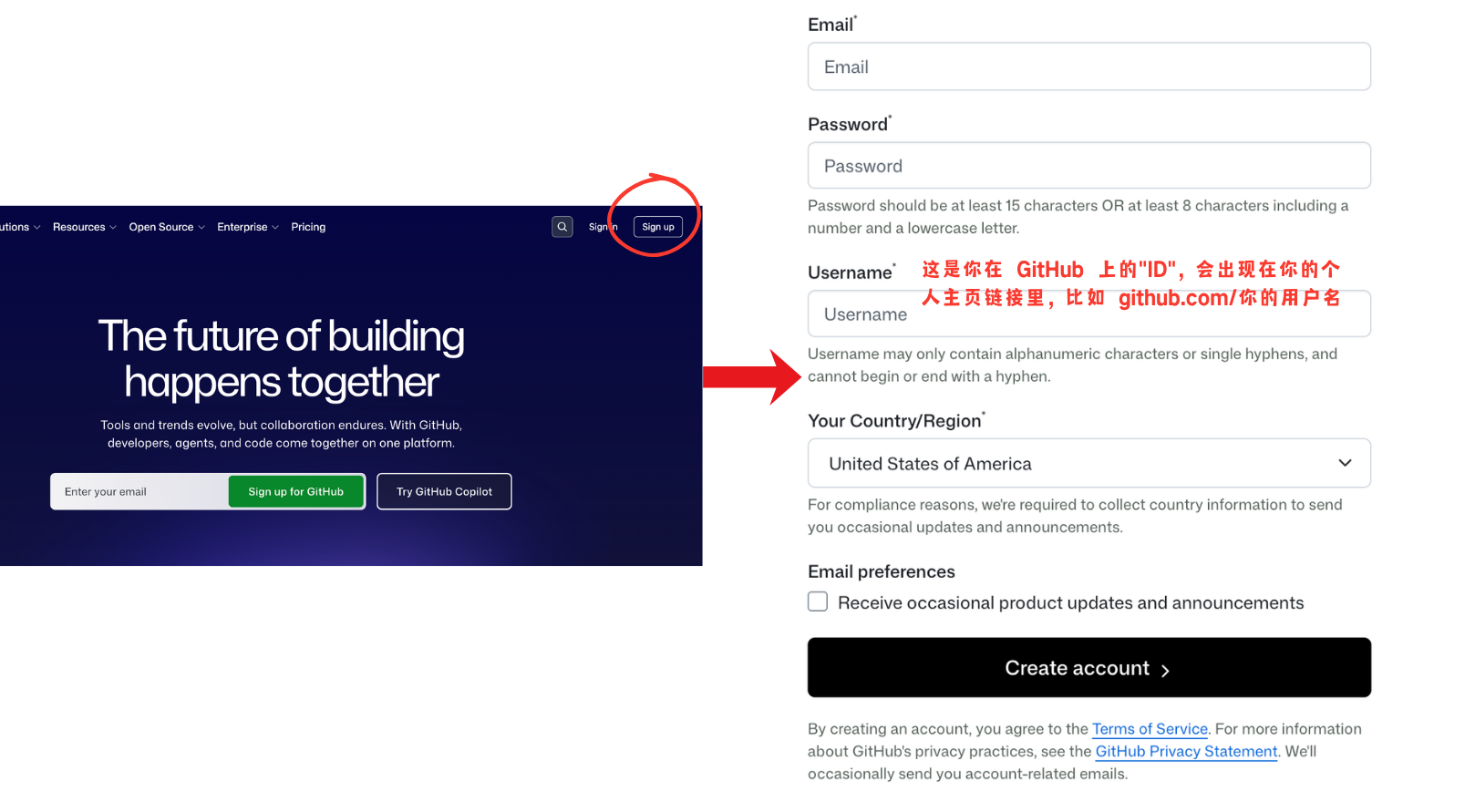
打开 github.com,点右上角的 Sign up(注册)。
填写:
- 邮箱地址(用你常用的)
- 密码
- 用户名(这是你在 GitHub 上的"ID",会出现在你的个人主页链接里,比如
github.com/你的用户名,认真想一个)
然后验证邮箱,就完成了。完全免费。
💡 小提示:GitHub 的界面是英文的,但不要怕。大多数操作按钮都很直观,而且 Chrome 浏览器自带翻译功能,右键页面选"翻译成中文"就能将就用。
三、你最常用到 GitHub 的场景
场景一:下载别人的项目或文件
这是普通人最常用到 GitHub 的方式。比如你在网上看到一篇文章,说"源码在 GitHub 上",你该怎么办?
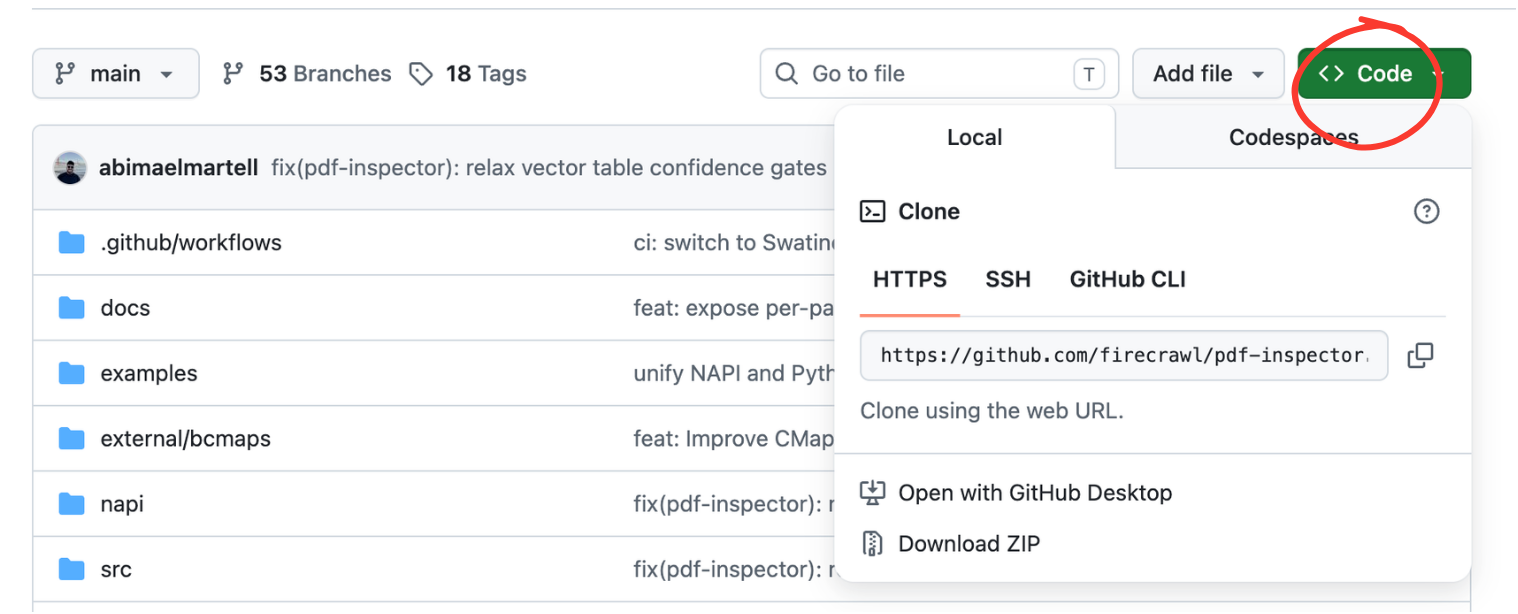
方法一:直接下载 ZIP 压缩包
进入一个项目页面(也叫"仓库页面"),找到绿色的 < > Code 按钮,点开,选 Download ZIP,就像下载普通文件一样,下载到本地解压就行。
不需要安装任何东西,不需要懂命令行。
方法二:用 git clone 克隆整个仓库(推荐用于需要"跑起来"的项目)
如果你打算实际运行一个项目(而不只是看看代码),git clone 是比下载 ZIP 更好的方式。它会把整个仓库完整地"复制"到你的电脑上,包括完整的版本历史,而且后续如果项目更新了,你只需要一条命令就能同步最新内容,不用重新下载整个压缩包。
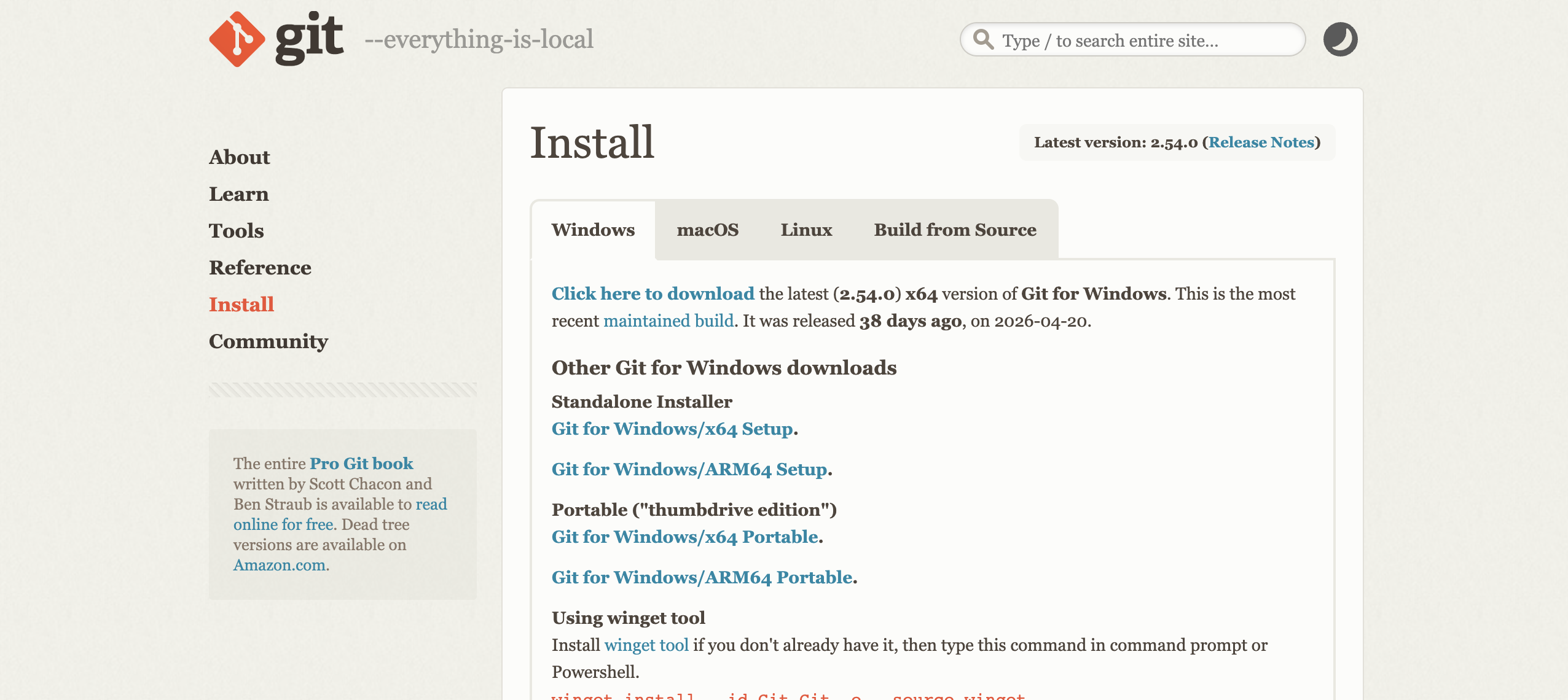
第一步:安装 Git
git clone 命令需要先安装 Git。
- Windows:去 git-scm.com 下载安装,一路默认选项即可
- Mac:打开终端,输入
git --version,如果没装过,系统会自动弹出安装提示,按提示装就行 - 验证是否安装成功:终端里输入
git --version,输出版本号即代表成功
第二步:找到仓库的克隆地址
进入 GitHub 仓库页面,点绿色的 < > Code 按钮,切换到 HTTPS 标签,复制那个以 https://github.com/ 开头的链接。
第三步:在终端里执行克隆命令
打开终端,先用 cd 命令切换到你想存放项目的文件夹,再执行:
git clone 刚才复制的链接举个例子:
cd Desktop
git clone https://github.com/某用户/某项目.git
回车之后,Git 会开始下载,你会看到进度信息。下载完成后,桌面上就多了一个以项目名命名的文件夹,里面就是完整的项目。
后续如果项目更新,只需要进入项目文件夹,执行:
cd 项目文件夹名
git pull
它会自动把最新的改动同步下来,比重新下载 ZIP 方便多了。
💡 ZIP 下载 vs git clone,该用哪个?
如果你只是想看看代码或者拿几个文件,ZIP 更简单直接。如果你打算实际运行这个项目、或者长期跟进更新,
git clone是更好的选择——尤其是后面要执行npm install或pip install这类命令的情况,都是默认你已经 clone 下来了。
场景二:搜索你感兴趣的项目

GitHub 的搜索框在页面左上角,就像用百度或者 Google 一样直接搜关键词。
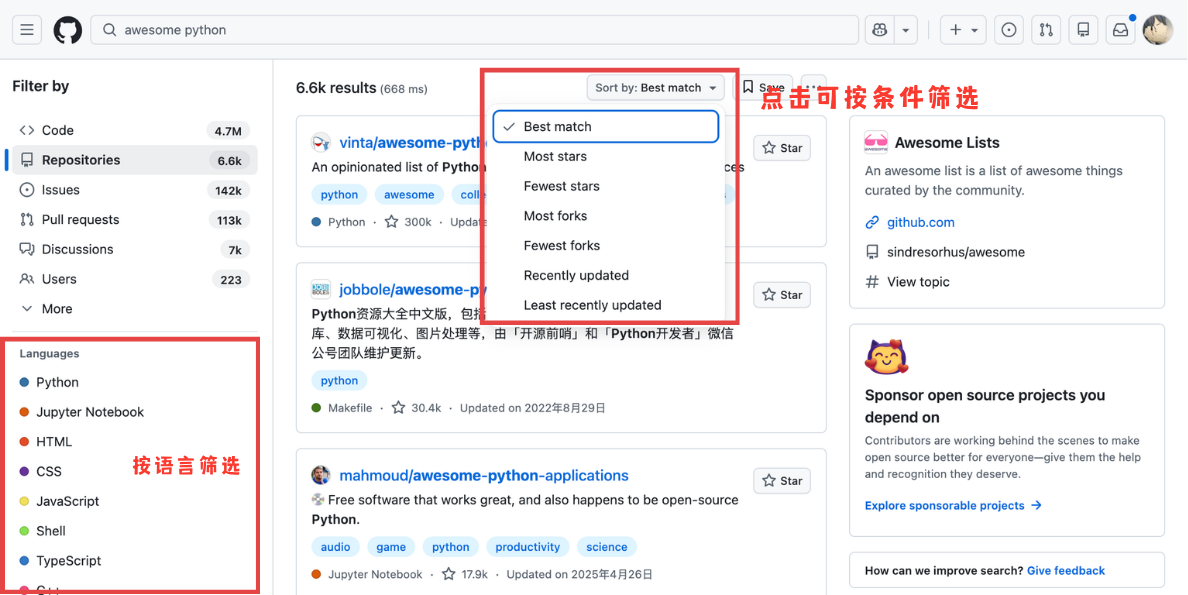
但有几个小技巧,能让搜索结果好很多:
- 搜
awesome + 关键词:这是 GitHub 上最值得养成的搜索习惯之一,下面单独说 - 按 Stars(⭐)排序:Stars 是别人给项目点的"收藏",数量越多说明越受欢迎,可以作为参考
- 用 语言筛选:如果你知道自己想要 Python 或者 JavaScript 的项目,可以在左侧筛选
⭐ GitHub 上的 Star,就像微博的收藏或者抖音的点赞,是衡量一个项目受欢迎程度的重要指标。
📌 重点说说:awesome 系列是什么
如果你只学一个 GitHub 搜索技巧,那就学这个。
"awesome"是 GitHub 上一种约定俗成的命名规范——当有人整理了某个领域内最值得关注的工具、资源、教程、项目的精选清单,通常就会把这个仓库命名为 awesome-xxx。
这类清单的特点是:由社区共同维护,经过长期筛选,质量远比你随手搜到的文章靠谱。它不是某一个人的推荐,而是数千人共同投票验证过的结果。
搜索方式很简单,直接在 GitHub 搜索框输入:
awesome 你感兴趣的关键词几个真实例子:
| 搜索词 | 你能找到什么 |
|---|---|
awesome python | Python 优质库、框架、工具的完整清单 |
awesome selfhosted | 可以自己部署的开源服务大全(网盘、笔记、书签……) |
awesome mac | Mac 上值得安装的优质软件清单 |
awesome chatgpt prompts | 经过验证的 ChatGPT 提示词合集 |
awesome design tools | 设计师工具资源汇总 |
awesome obsidian | Obsidian 插件、主题、工作流推荐 |
打开一个 awesome 仓库,你会看到一份按分类整理好的超长清单,每个条目都附有简短说明和链接。与其在互联网上东搜西找,不如直接来这里按图索骥——通常一个下午就能找到某个领域你需要的所有工具。
💡 入门推荐:搜索
awesome本身(不加任何关键词),置顶结果里有一个叫 sindresorhus/awesome 的元清单,里面收录了各领域 awesome 仓库的总目录,是探索 GitHub 资源的绝佳起点。
场景三:读懂一个项目页面
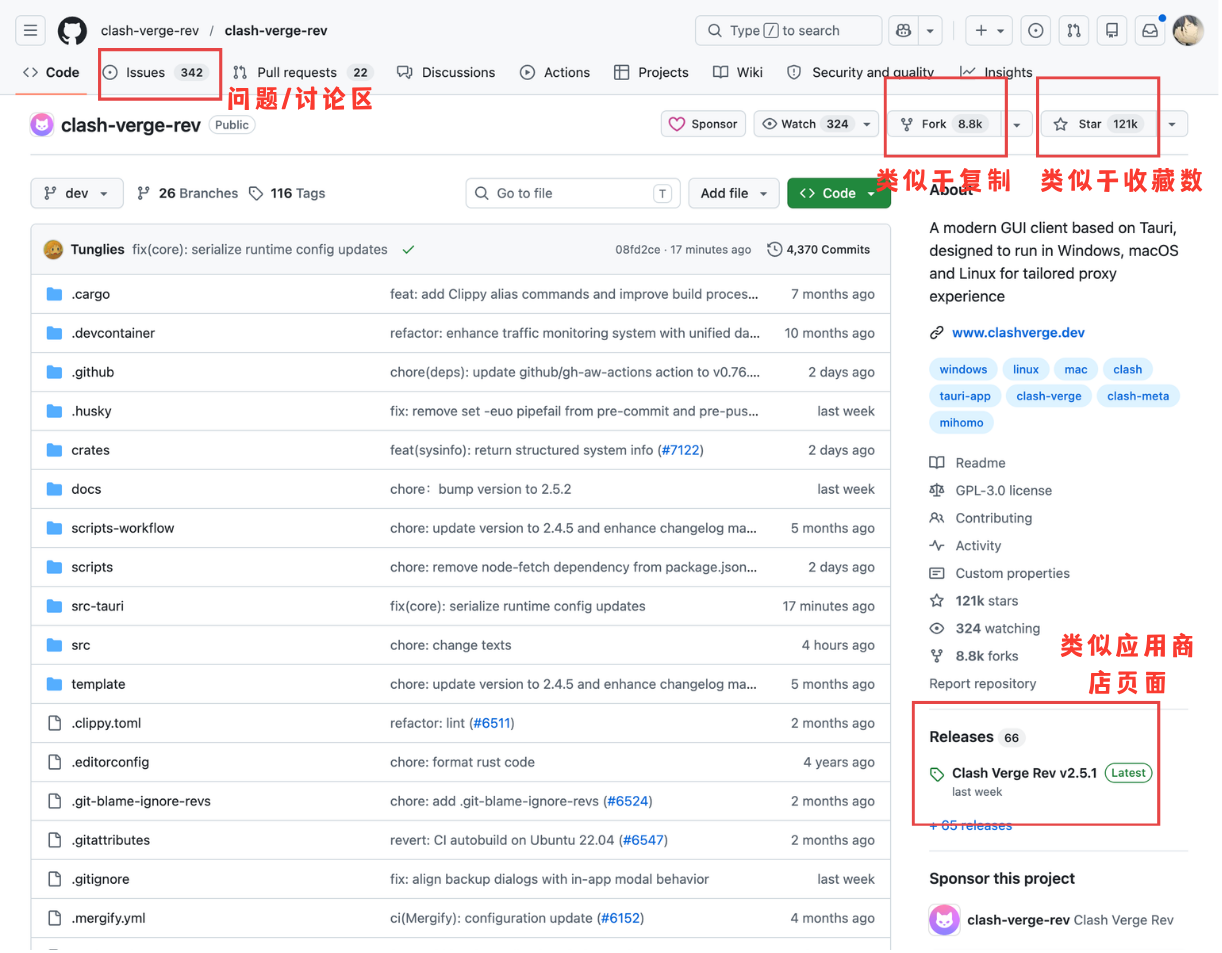
进入一个仓库,你会看到一堆文件,可能还有各种陌生的标签。别慌,先找这几个地方:
1. README 文件
几乎每个正经项目都有一个 README.md 文件,会自动显示在页面底部。这就是这个项目的"说明书",写了这是什么、能干什么、怎么用。这是你首先应该读的地方。
2. Stars 和 Forks 数量
在仓库名称下方,你会看到 ⭐ Stars 和 🍴 Forks 的数量。Stars 越多越受欢迎;Forks 表示有多少人"复制"了这个项目去自己研究或改造。
3. Issues(问题/讨论区)
点上方的 Issues 标签,你能看到大家对这个项目提出的问题和反馈——有点像产品的用户讨论区。如果你用这个工具遇到了问题,也可以来这里搜搜看有没有人问过同样的问题。
4. Releases(发布版本)
这是普通用户最应该重点认识的区域,却也是最容易让人看懵的地方。
如果说 README 是项目的"说明书",那 Releases 就是项目的"应用商店页面"——开发者在这里发布可以直接用的程序版本,不需要你懂任何代码。
点开 Releases,你会看到类似这样的信息:
- 版本号(比如
v5.48.0),标着 Latest 的就是当前最新稳定版 - 发布日期(比如
on Mar 27) - 一段更新说明(changelog),写了这个版本修了什么、加了什么功能
- 下方的 Assets(资产/附件) 区域,列出了所有可以下载的文件
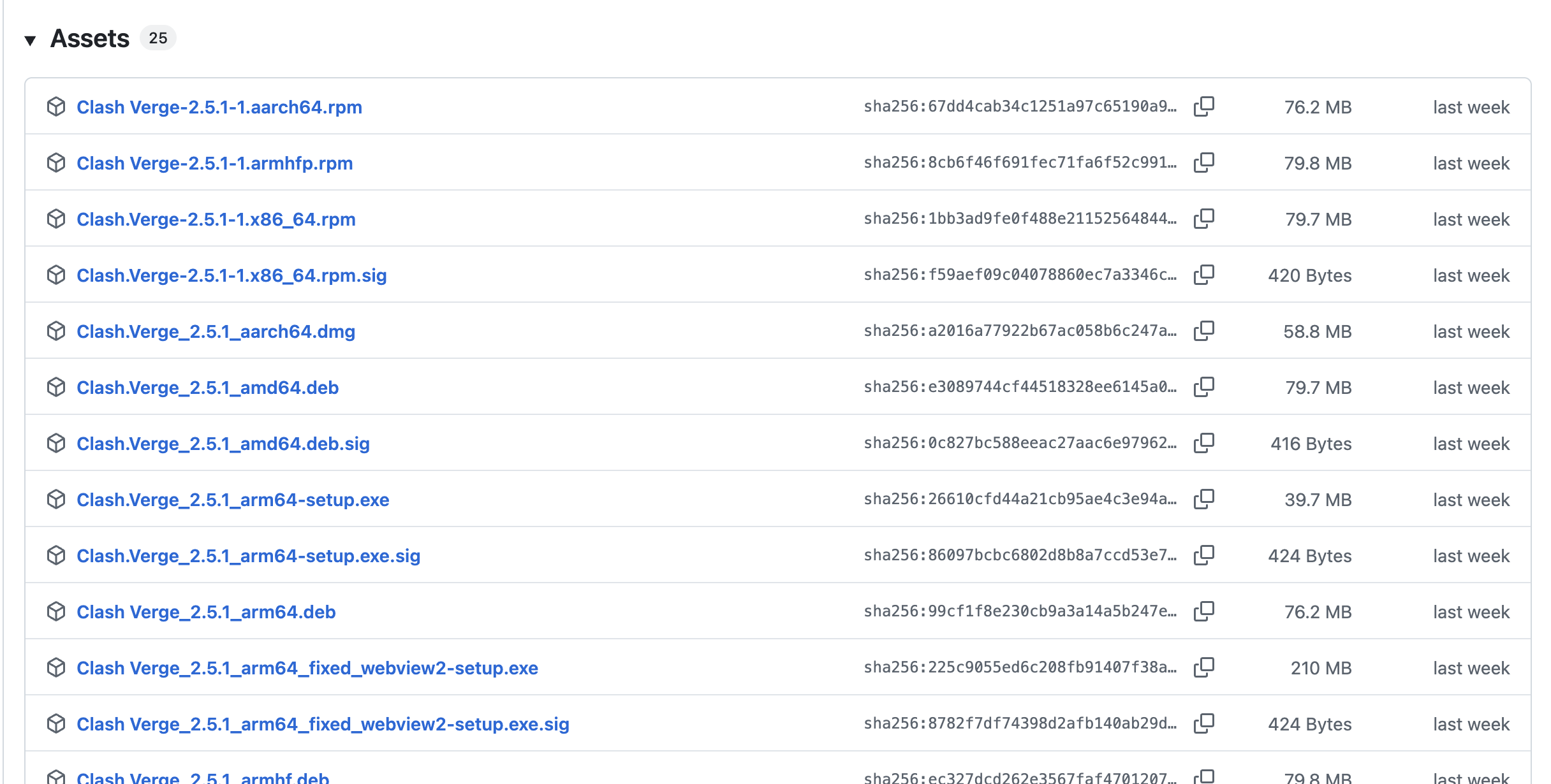
Assets 里那一堆文件名,才是真正让人摸不着头脑的地方。我来逐一拆解:
🖥️ 按操作系统选文件
首先,根据你的操作系统,找对应的文件:
| 文件名中包含 | 对应系统 |
|---|---|
windows 或 win | Windows |
macos 或 darwin 或 mac | macOS(苹果电脑) |
linux | Linux |
💻 还要区分芯片架构
现在光知道系统还不够,还得看芯片。尤其是 Mac 用户:
| 文件名中包含 | 适用于 |
|---|---|
x64 或 x86_64 或 amd64 | Intel 芯片的电脑(旧款 Mac、大多数 Windows 电脑) |
arm64 或 aarch64 或 apple-silicon | ARM 芯片(苹果 M1/M2/M3 系列 Mac,部分新 Windows) |
x86 或 i686 | 32位系统(很老的电脑,现在很少见) |
💡 不知道自己 Mac 是什么芯片? 点左上角苹果图标 → "关于本机",如果写的是 "Apple M1/M2/M3" 就选
arm64;如果写的是 "Intel" 就选x64。Windows 用户 大概率选
x64就对了,除非你的电脑买于2022年之后且特别注明是 ARM。
📦 文件格式代表什么?
选对了系统和芯片,还有一关:文件格式。
桌面端:
| 扩展名 | 说明 | 适合谁 |
|---|---|---|
.exe | Windows 安装程序,双击直接安装 | Windows 用户首选 |
.msi | Windows 安装包的另一种格式,同样双击安装 | Windows 用户 |
.zip / .7z | 压缩包,解压后直接运行,不需要安装 | 想"绿色版"不写注册表的用户 |
.dmg | macOS 专用安装镜像,双击打开拖到 Applications 文件夹 | Mac 用户首选 |
.pkg | macOS 安装包,双击运行安装向导 | Mac 用户 |
.AppImage | Linux 专用,单文件可执行,给权限直接运行 | Linux 用户 |
.deb | Linux(Debian/Ubuntu 系)的安装包 | Ubuntu 用户 |
.rpm | Linux(RedHat/Fedora 系)的安装包 | Fedora 用户 |
.tar.gz / .tar.xz | Linux/Mac 的压缩源码包,通常需要编译 | 开发者,普通用户一般不需要 |
📱 移动端:
| 扩展名 | 说明 | 适合谁 |
|---|---|---|
.apk | Android 安装包,相当于 Android 版的 .exe | Android 用户 |
.aab | Android App Bundle,是给开发者上传到 Google Play 用的格式,普通用户无法直接安装,跳过 | 开发者专用 |
.ipa | iOS 应用包,但直接下载没有用——苹果系统有严格限制,不能随意安装来路不明的 .ipa,正规渠道只能走 App Store | iOS 用户一般用不到 |
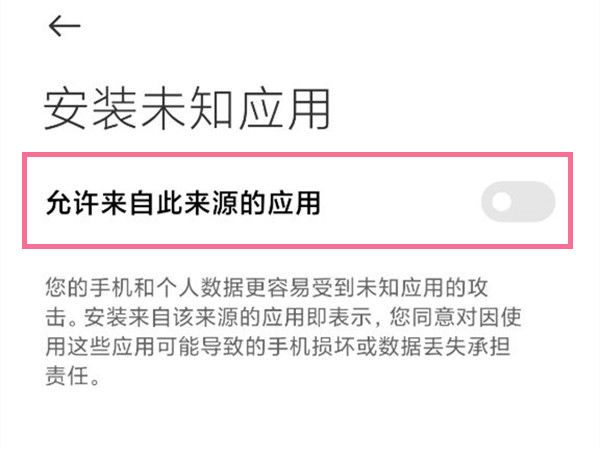
⚠️ 关于 Android APK 的安全提示:从 GitHub 下载 APK 安装时,手机会弹出"未知来源应用"的警告,需要你手动允许。这不代表文件有问题——很多知名开源应用(比如 F-Droid 上的 App)都是这样分发的。但前提是你要确认这是官方仓库发布的版本,不要从来路不明的链接下载 APK。
文件名里同样会标注芯片架构:
arm64-v8a是现在绝大多数安卓手机用的架构,优先选这个;armeabi-v7a是老款32位机型;x86_64是极少数安卓模拟器或特殊设备。不确定就选arm64-v8a,或者找有universal(通用)字样的版本。
还有两个固定出现的文件,不用管:
Source code (zip)和Source code (tar.gz)— 这是项目的源代码压缩包,不是可运行的程序。普通用户完全不需要下载这两个。
用一个真实项目来练手:pot-desktop
光看表格太抽象,我们来看一个真实项目的 Releases 页面。
pot-desktop 是一款非常流行的开源划词翻译 + OCR 工具(⭐ 17k+ Stars),由中文开发者维护,支持 Windows、Mac、Linux 全平台,它的 Releases 页面几乎涵盖了你在 GitHub 上会见到的所有文件格式,是练手的绝佳例子。
打开它的 Releases 页面,展开最新版本的 Assets,你会看到密密麻麻将近 40 个文件,第一次看确实令人头皮发麻:
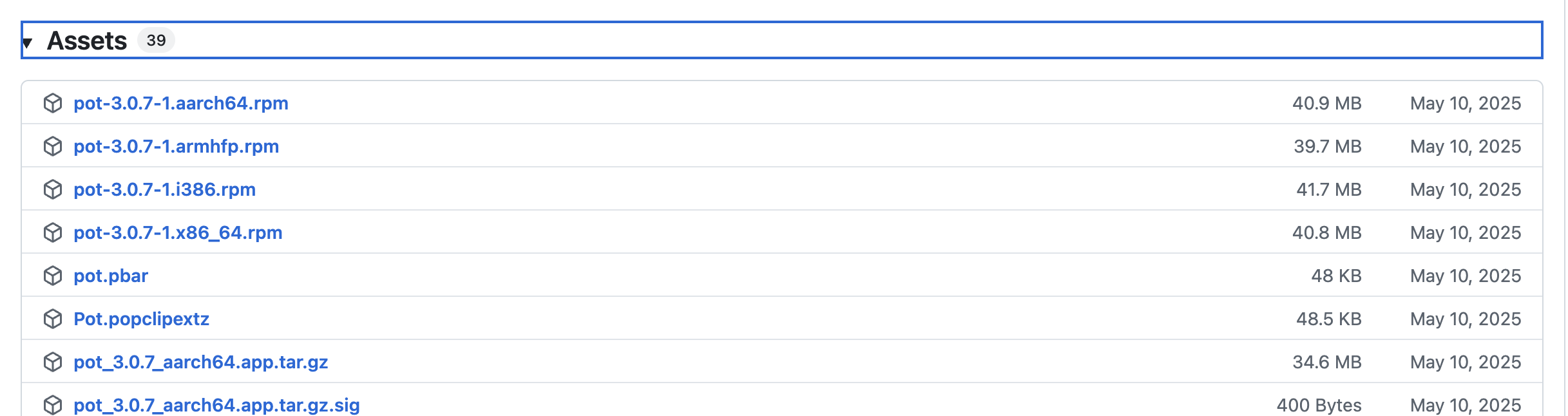
Assets (39)

pot-3.0.7-1.aarch64.rpm               ← Linux / Fedora 系 / ARM64 芯片
pot-3.0.7-1.armhfp.rpm                ← Linux / Fedora 系 / ARMv7(老款 ARM)
pot-3.0.7-1.i386.rpm                  ← Linux / Fedora 系 / 32位 x86
pot-3.0.7-1.x86_64.rpm               ← Linux / Fedora 系 / 64位(常见 PC)

pot_3.0.7_aarch64.deb                 ← Linux / Ubuntu 系 / ARM64 芯片
pot_3.0.7_aarch64_universal.deb       ← Linux / Ubuntu 系 / ARM64 / 兼容性更好的版本
pot_3.0.7_amd64.deb                   ← Linux / Ubuntu 系 / 64位(常见 PC)
pot_3.0.7_amd64_universal.deb         ← Linux / Ubuntu 系 / 64位 / 兼容性更好的版本
pot_3.0.7_armhf.deb                   ← Linux / Ubuntu 系 / ARMv7
pot_3.0.7_armhf_universal.deb         ← Linux / Ubuntu 系 / ARMv7 / 兼容性更好的版本
pot_3.0.7_i386.deb                    ← Linux / Ubuntu 系 / 32位
pot_3.0.7_i386_universal.deb          ← Linux / Ubuntu 系 / 32位 / 兼容性更好的版本

pot_3.0.7_amd64.AppImage              ← Linux / AppImage 单文件 / 64位

pot_3.0.7_aarch64.dmg                 ← macOS / M1/M2/M3(ARM)芯片
pot_3.0.7_aarch64.app.tar.gz          ← macOS / M1/M2/M3 / 压缩包形式(同上,二选一)
pot_3.0.7_aarch64.app.tar.gz.sig      ← 签名验证文件,不用下载
pot_3.0.7_x64.dmg                     ← macOS / Intel 芯片
pot_3.0.7_x64.app.tar.gz              ← macOS / Intel / 压缩包形式

pot_3.0.7_x64-setup.exe               ← Windows / Intel/AMD 64位 / 安装版 ✅ 大多数人选这个
pot_3.0.7_x64_fix_webview2_runtime-setup.exe  ← Windows / 64位 / 企业版系统专用(内置运行库)
pot_3.0.7_arm64-setup.exe             ← Windows / ARM 芯片
pot_3.0.7_arm64_fix_webview2_runtime-setup.exe ← Windows / ARM / 企业版专用
pot_3.0.7_x86-setup.exe              ← Windows / 32位旧电脑

pot.pbar                              ← pot 专用插件包,不是安装程序
Pot.popclipextz                       ← macOS PopClip 插件,非主程序

Source code (zip)                     ← 源代码,普通用户不需要
Source code (tar.gz) ← 源代码,普通用户不需要看起来很多,但用系统 + 芯片 + 格式三步过滤后,绝大多数文件都可以直接略过:
如果你是 Windows 用户(Intel/AMD 芯片,占大多数):
→ 下载 pot_3.0.7_x64-setup.exe,双击安装,完事。
如果你是 Mac 用户(M1/M2/M3 芯片):
→ 下载 pot_3.0.7_aarch64.dmg,打开拖入 Applications。
如果你是 Mac 用户(Intel 芯片):
→ 下载 pot_3.0.7_x64.dmg,同上。
如果你是 Ubuntu 用户(普通 64位 PC):
→ 下载 pot_3.0.7_amd64.deb,安装;如果装不上再换 _universal 版本。
39 个文件,最终你只需要下载其中 1 个。其余的都是给其他系统、其他芯片、或者开发者准备的,完全不用管。
💡 顺便一提:pot-desktop 本身非常好用,选词即翻译、截图 OCR,支持几十种翻译引擎,感兴趣可以顺手装一个试试。
🚨 下载完装不上?常见报错和解决方法
这是很多人卡住的地方——文件下载好了,双击却弹出一个让人摸不着头脑的报错。别慌,这几乎是每个人第一次装开源软件都会遇到的"门槛",原因很固定,解法也很固定。
Mac 篇
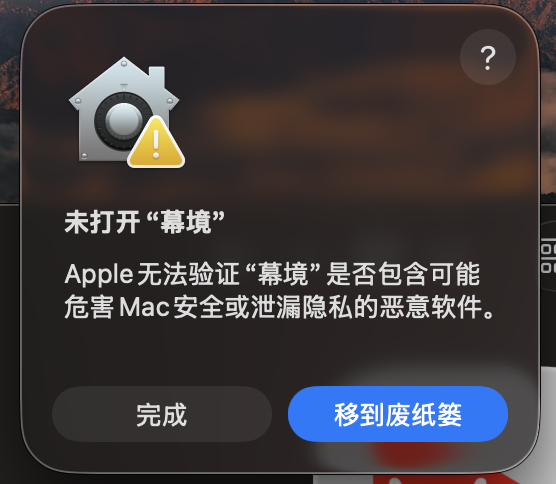
问题一:"无法打开,因为它来自身份不明的开发者" 或 "已损坏,无法打开"
这是 macOS 的 Gatekeeper 安全机制在起作用。苹果要求开发者花钱进行"公证"认证,但很多开源项目的开发者不愿意或没有完成这个流程,所以系统会直接拦截。文件本身没有问题。
解决方法:
- 方法一(推荐):打开「系统设置」→「隐私与安全性」,往下滚,你会看到一条提示说"已阻止使用 XXX,因为来自身份不明的开发者",旁边有个「仍要打开」按钮,点它,再确认一次就行了。
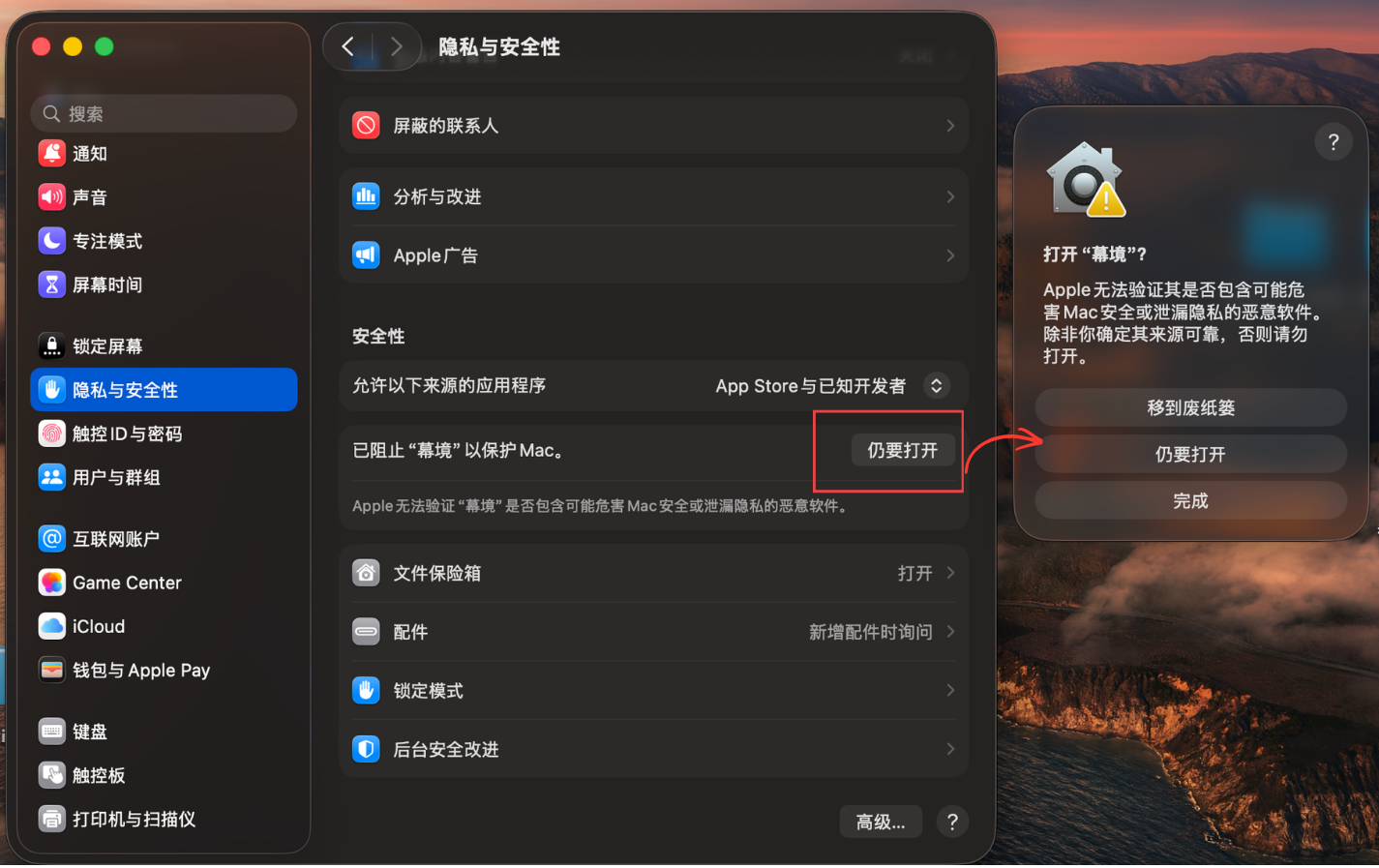
在「隐私与安全性」中点击「仍要打开」 - 方法二:在 Finder 里找到这个
.app文件,按住Control键再单击(或者右键),选「打开」,弹出的对话框里会多出一个「打开」按钮,点它即可。之后再双击就不会拦截了。 - 方法三(如果以上都没用):打开「终端」(Terminal),输入以下命令,把路径换成你的 app 实际位置:
回车执行,然后再尝试打开。xattr -cr /Applications/软件名.app
⚠️ 以上方法只适用于你信任的来源(比如 GitHub 官方仓库的 Releases)。对于来路不明的软件,系统的拦截是在保护你,不要随意绕过。
问题二:.dmg 打开后拖进 Applications,软件却找不到或打不开
常见原因有两个:
- 还没有真正"安装"完:
.dmg打开后,你需要把里面的.app图标拖动到旁边的 Applications 文件夹快捷方式上,才算安装完成。只是打开了.dmg镜像,不等于安装好了。 - 直接从
.dmg里运行了:有些人会直接双击.dmg里的 app 来用,这样可能会有权限问题。正确做法是拖进 Applications 后,从启动台或 Applications 文件夹里打开。
问题三:M1/M2/M3 Mac 下载了 x64 版本,运行很卡或有奇怪问题
这是因为苹果芯片原生支持 arm64,运行 x64 程序需要通过 Rosetta 2 转译,虽然大多数时候没问题,但个别软件会有兼容性问题。解决方法就是回到 Releases 页面,重新下载带 arm64 或 apple-silicon 字样的版本。
Windows 篇
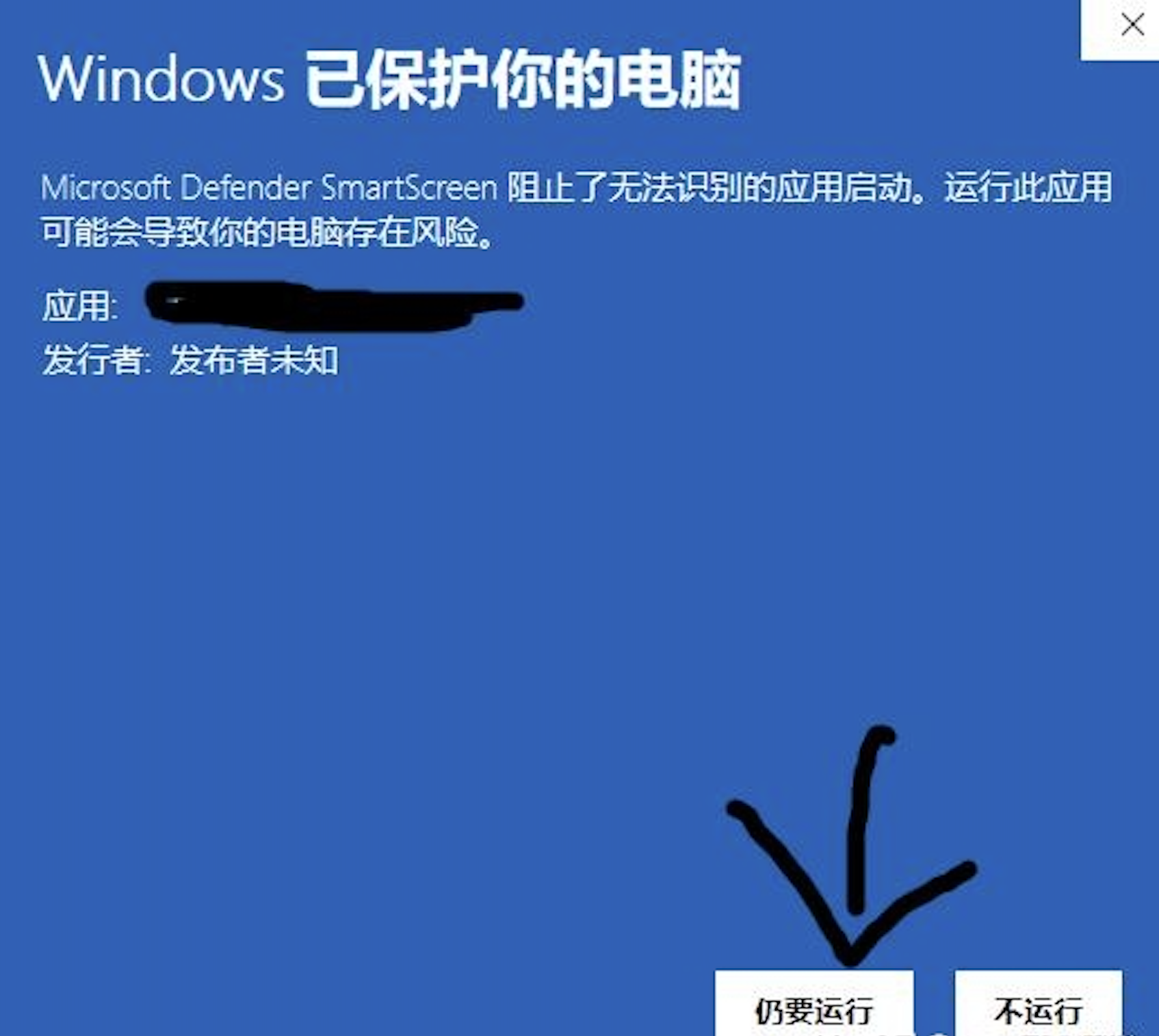
问题一:"Windows 已保护你的电脑"(SmartScreen 蓝色警告框)
这是 Windows Defender SmartScreen 的拦截提示,原因和 Mac 一样——软件没有经过微软的数字签名认证。同样,来自正规 GitHub 仓库的文件本身没有危险。
解决方法:点击蓝色警告框左下角的「更多信息」,然后会出现一个「仍要运行」按钮,点它就能继续安装。
问题二:安装时被杀毒软件(360、火绒、Windows Defender)直接删除或隔离
开源软件有时会触发杀毒软件的误报,尤其是一些系统工具类软件(因为它们需要调用底层权限,行为特征和某些病毒相似)。
解决步骤:
- 先去杀毒软件的「隔离区」或「病毒库」,找到被删的文件,选择「恢复」或「信任」
- 把这个软件的安装目录加入白名单/信任区,防止下次再被删
- 如果实在不放心,可以去 VirusTotal 上传文件,它会用70多个杀毒引擎同时扫描,结果一目了然
问题三:提示"缺少 DLL 文件"或"无法启动此程序"
这通常是电脑缺少某个运行库(Runtime)。常见的有:
- Visual C++ 运行库:去微软官网搜索 "Visual C++ Redistributable" 下载安装,选最新版本,
x64和x86都装上 - .NET Framework 或 .NET Runtime:同样去微软官网下载对应版本,报错信息里通常会写需要哪个版本
安装完运行库,再重新打开软件,十有八九就好了。
问题四:解压 .zip 后双击 .exe,一闪而过什么都没发生
可能原因:
- 路径包含中文:把软件文件夹移动到一个全英文路径的地方(比如
C:\Tools\软件名),再运行 - 需要以管理员身份运行:右键
.exe→ 「以管理员身份运行」 - 解压不完整:用 7-Zip(免费开源)重新解压,Windows 自带的解压偶尔会漏文件
场景四:给自己创建一个仓库
即使你不写代码,GitHub 也可以用来:
- 管理笔记(用 Markdown 格式写,后面会解释)
- 备份重要文件
- 写个人博客(GitHub Pages 功能,免费!)
- 整理你的学习资源清单
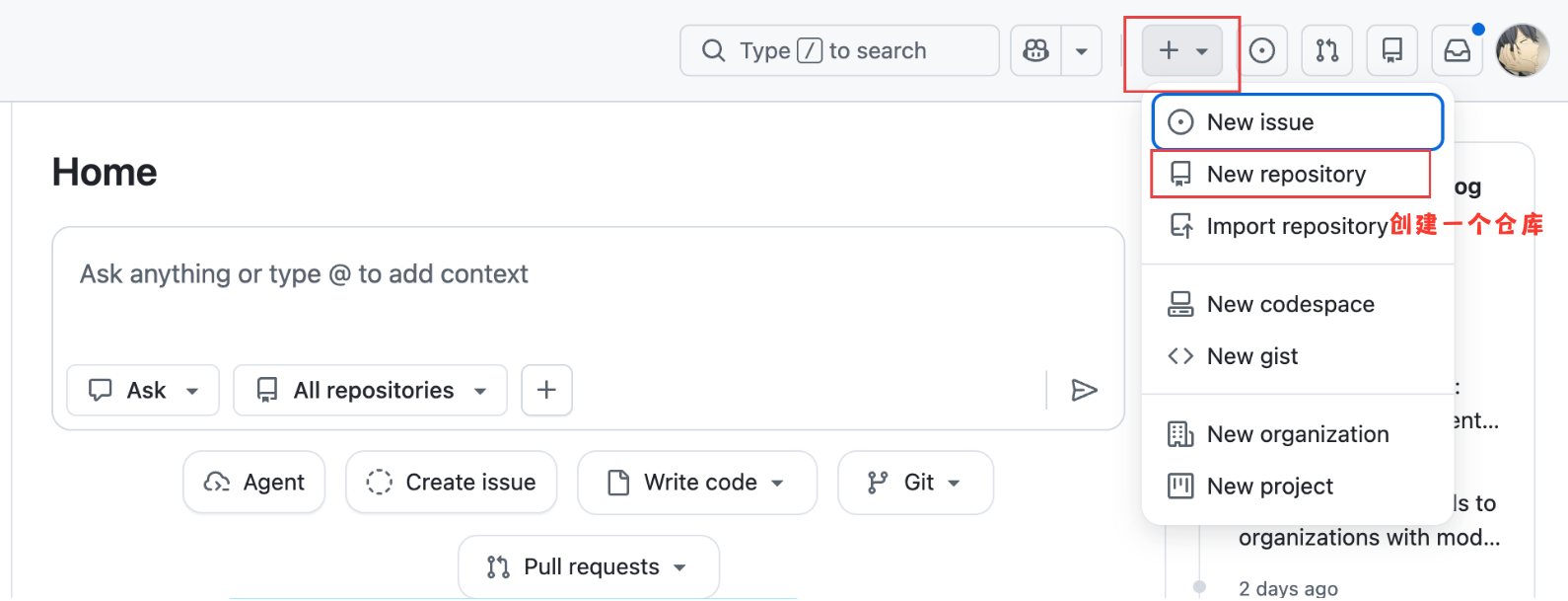
创建仓库很简单:
- 登录后,点右上角
+号 →New repository - 给仓库取个名字(比如
my-notes或者reading-list) - 选择 Public(公开) 还是 Private(私密)
- 勾选
Add a README file(这样仓库不是空的) - 点
Create repository
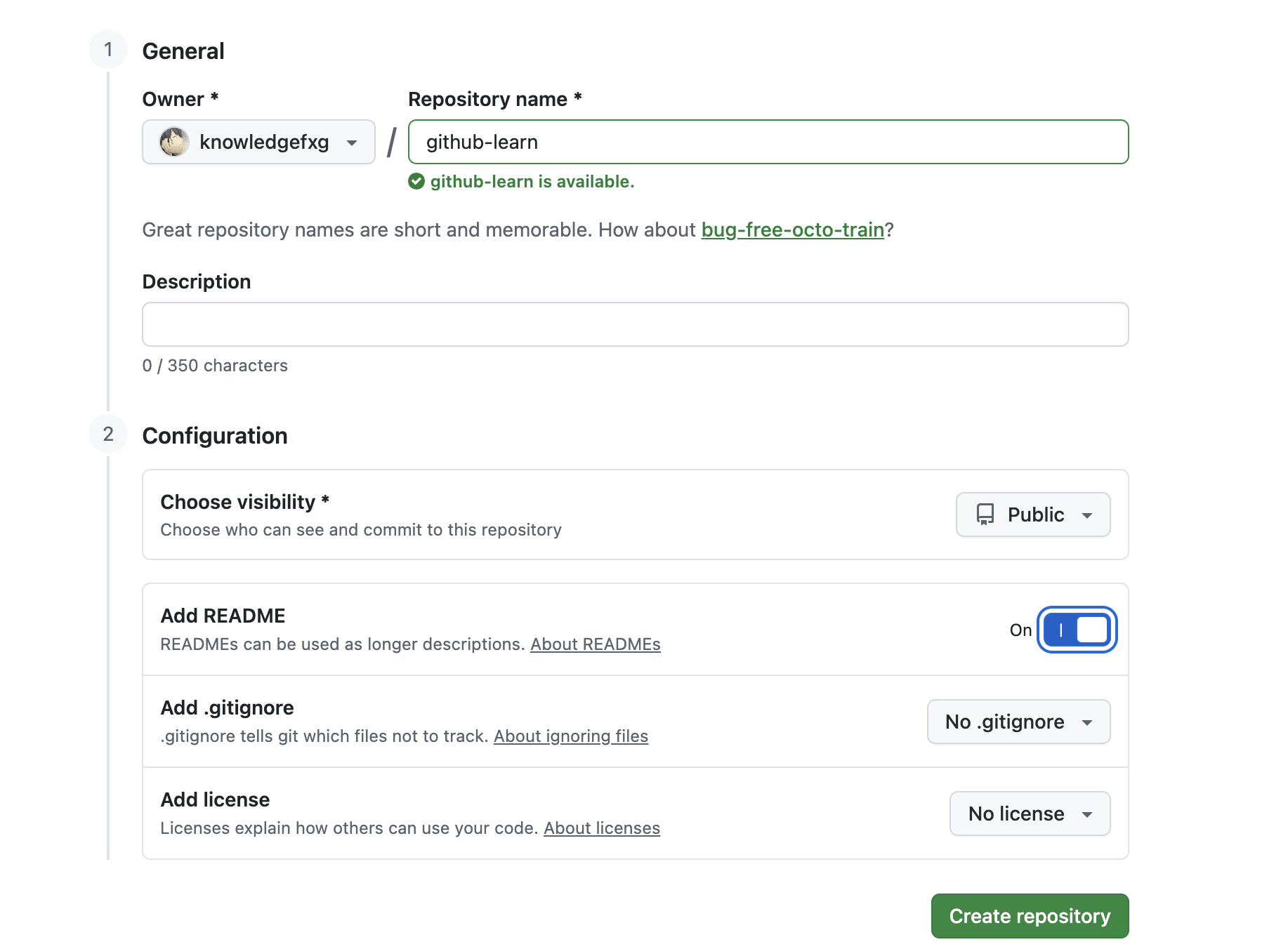
完成!你有自己的第一个 GitHub 仓库了。
四、Markdown:不会代码也能用的排版语言
GitHub 上大量的文字内容(README、Issue、笔记等)都用 Markdown 来写。
听起来很技术,其实超简单——它就是一套用纯文字符号来排版的规则:
# 这是一级标题
## 这是二级标题

**这是加粗文字**
*这是斜体文字*

- 这是无序列表项
- 又一项

1. 这是有序列表
2. 第二条

> 这是引用块

[这是超链接](https://github.com)
写完之后,GitHub 会自动把它渲染成好看的格式。你不需要安装 Word,不需要调字体大小,写什么符号,它就知道你要什么格式。
花 10 分钟学一下 Markdown 的基本语法,你会发现它比 Word 好用多了——至少在写纯文字内容的时候。
五、README 里那些"看不懂的命令"是什么意思?
你有没有遇到过这种情况:某个 GitHub 项目看起来很厉害,README 里也有说明,但往下一翻,全是这样的东西——
npm install
npm run start
或者:
pip install -r requirements.txt
python app.py
然后你就不知道该怎么办了。
这一章就是专门来解释这些东西的。不要跳过它——这是绝大多数人卡在 GitHub 门口最真实的原因。
先理解一件事:有些软件需要"运行环境"
你平时用的软件(微信、浏览器、PS),安装完就能直接双击打开,因为它们是"打包好的成品"。
但 GitHub 上很多项目发布的是源代码,不是打包好的程序。这就好比你拿到了一份食谱,而不是一道做好的菜——你还需要有厨房、有食材、有锅,才能把它做出来。
这个"厨房",就是所谓的运行环境(Runtime)。
不同语言写的项目,需要不同的运行环境。下面我来逐一介绍你最常见到的几种。
📝 VS Code:打开和编辑项目文件的标配工具
在正式介绍各种运行环境之前,有一个工具值得单独说——Visual Studio Code,简称 VS Code。
它是微软出品的免费代码编辑器,也是目前全球使用人数最多的编辑器没有之一。但它不只是"给程序员用的",对于从 GitHub 下载项目、查看和编辑配置文件的普通用户来说,它同样是最顺手的工具。
为什么推荐用 VS Code 打开 GitHub 项目?
- 打开一个项目文件夹,左侧会展示完整的文件树,一目了然
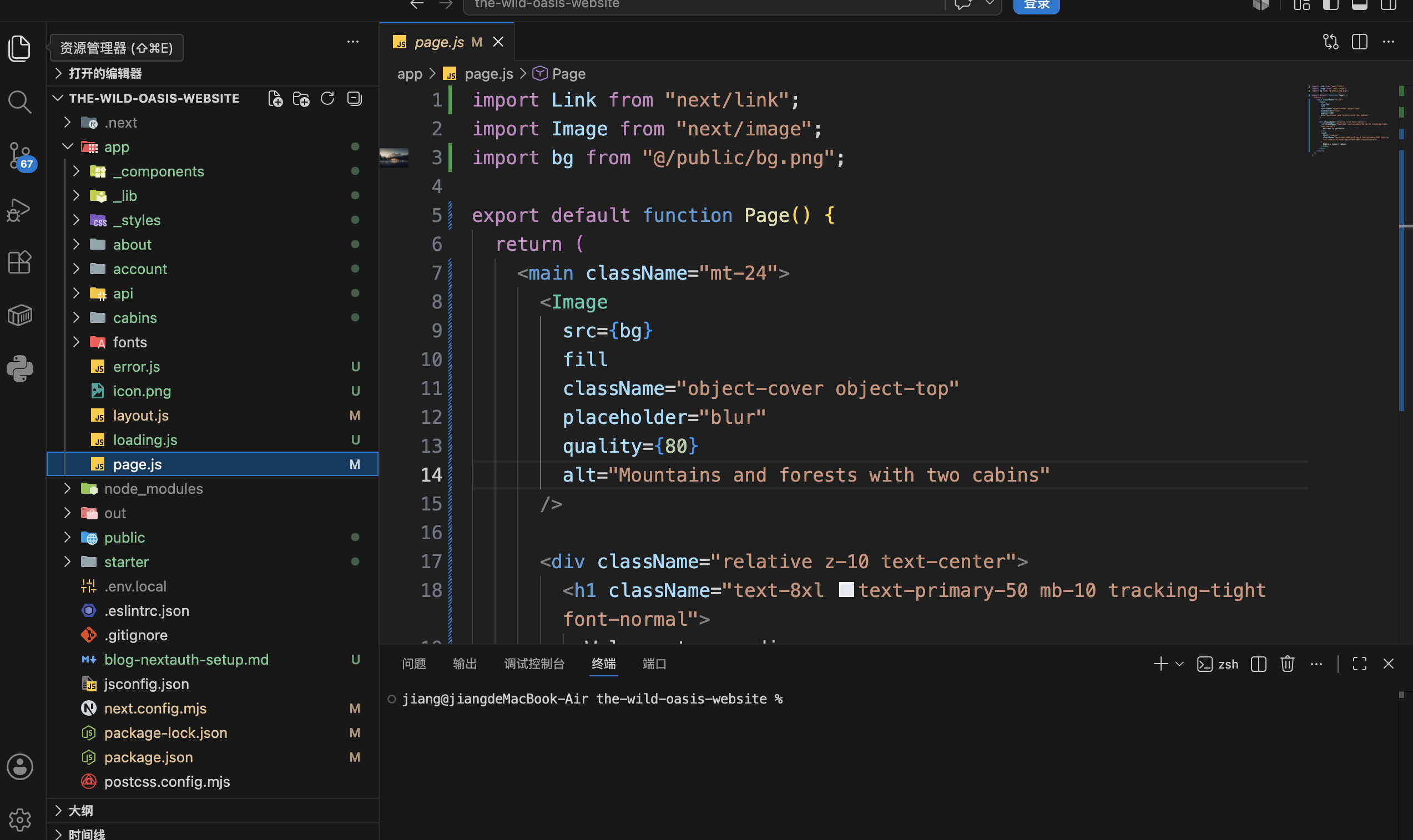
用 VS Code 打开项目文件夹,查看完整文件结构 - 对 Markdown、JSON、YAML 等各种配置文件都有语法高亮,看起来清晰不费眼
- 内置终端,不需要单独开命令行窗口,直接在编辑器里输命令
- 有大量插件,包括中文界面包
- 完全免费,Windows / Mac / Linux 全支持
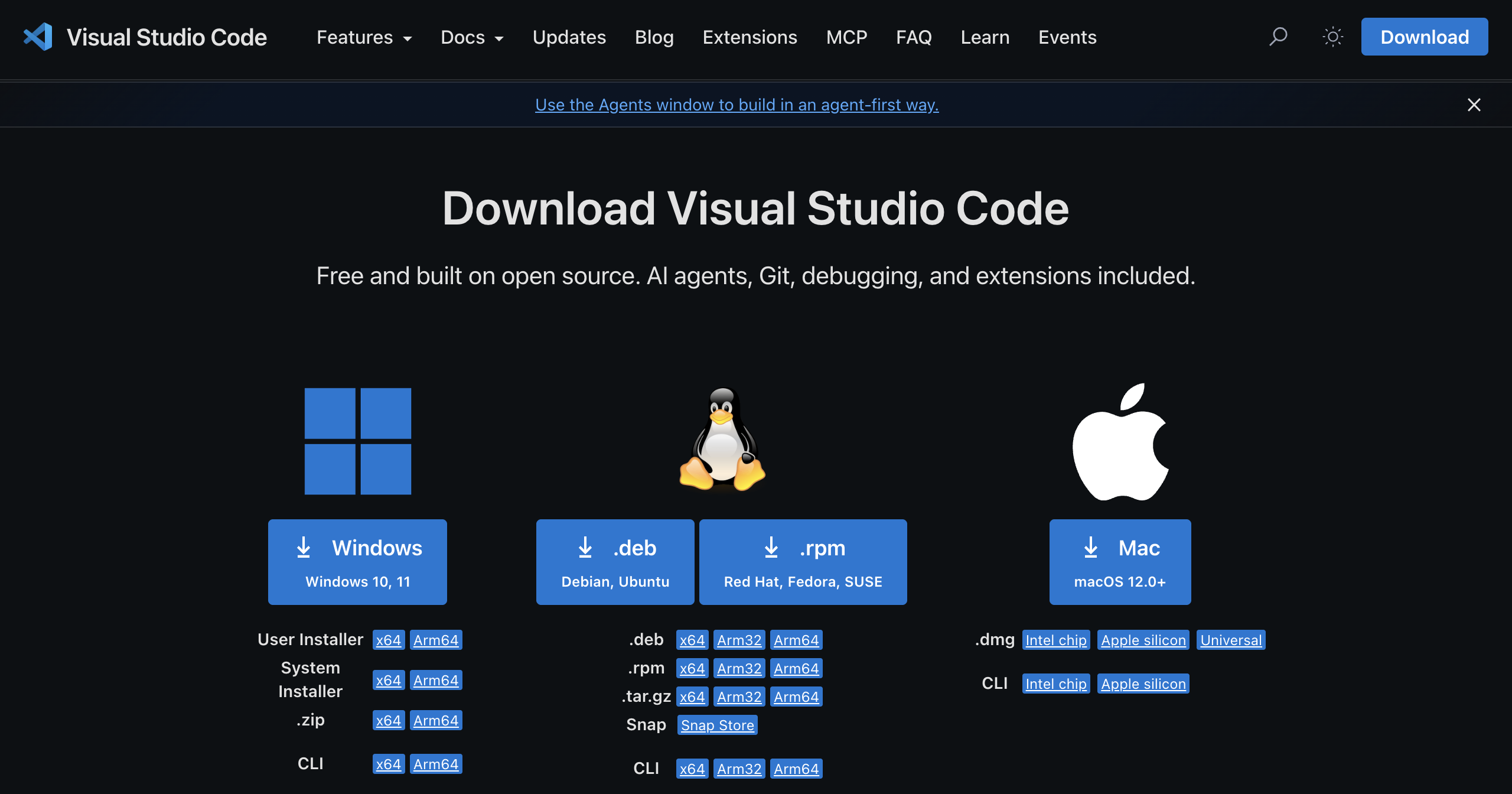
怎么安装?
去 code.visualstudio.com 下载,选对应系统安装即可。
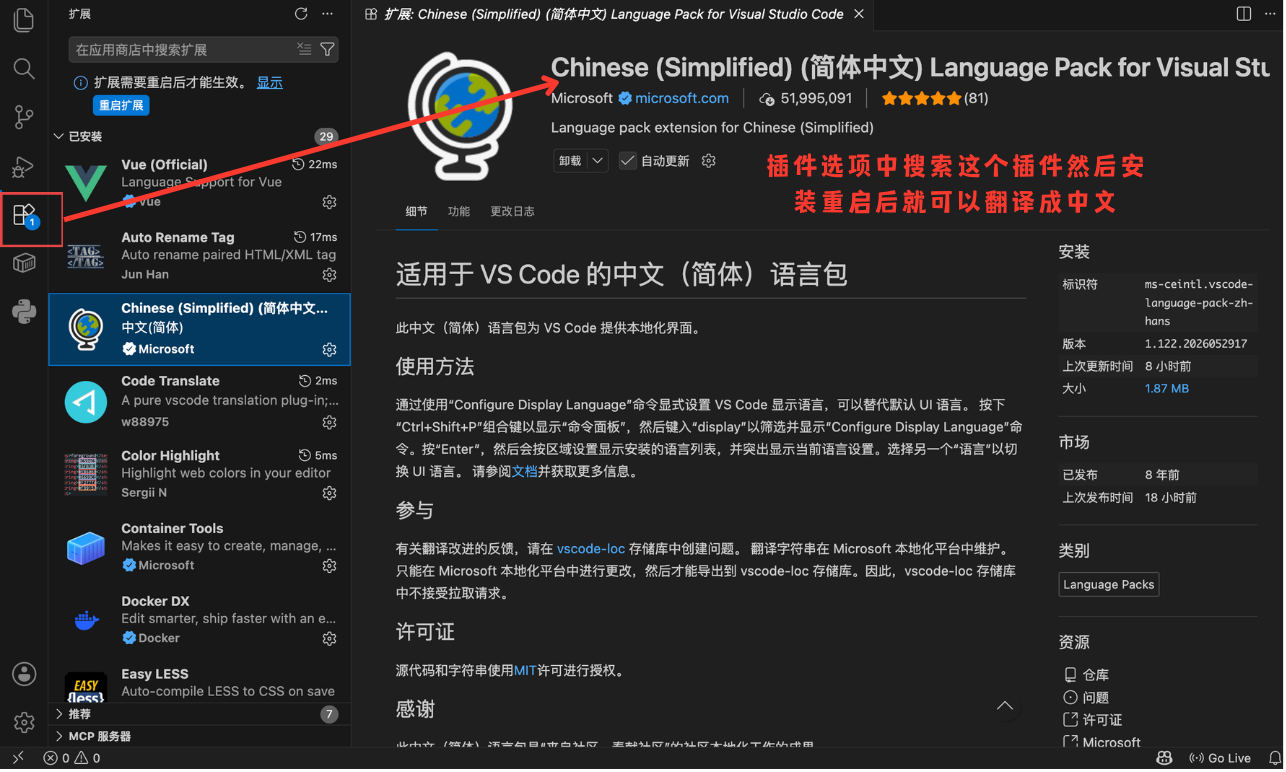
安装后,打开 VS Code,按 Ctrl+Shift+X(Mac 用 Cmd+Shift+X)打开插件市场,搜索 Chinese 安装中文语言包,重启后界面就变成中文了。
怎么用它打开一个 GitHub 项目?
把项目文件夹直接拖到 VS Code 图标上,或者在 VS Code 里选「文件」→「打开文件夹」,选中项目所在的文件夹即可。之后你会看到完整的项目结构,点击任意文件就能查看和编辑。
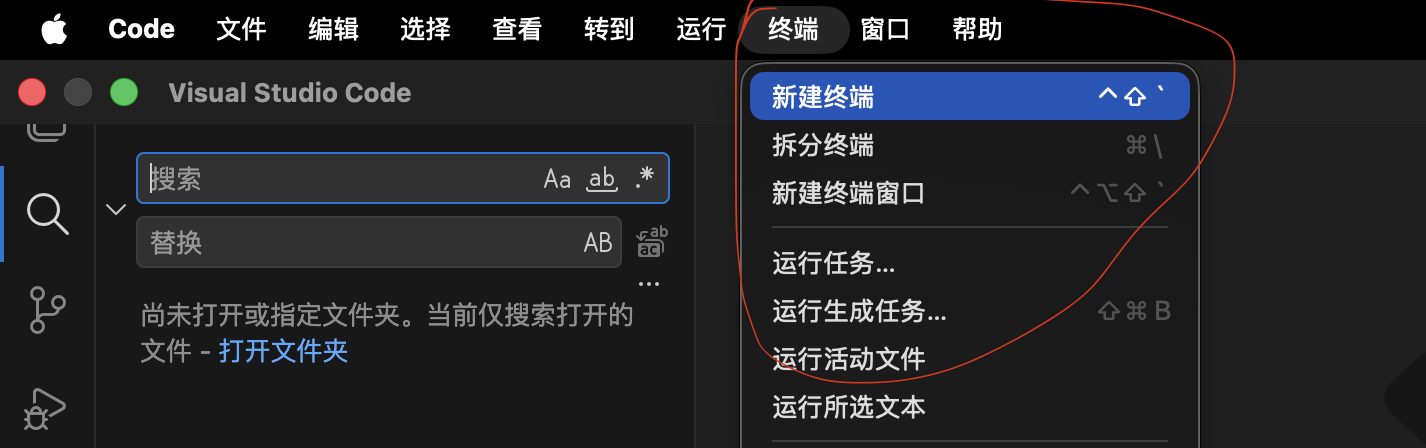
💡 内置终端怎么打开? 菜单栏选「终端」→「新建终端」,或者按
Ctrl+`(反引号)。打开后,终端的当前路径自动就在你的项目文件夹里,可以直接输入pip install或npm install这类命令,不需要手动cd。
🐍 Python 和 pip
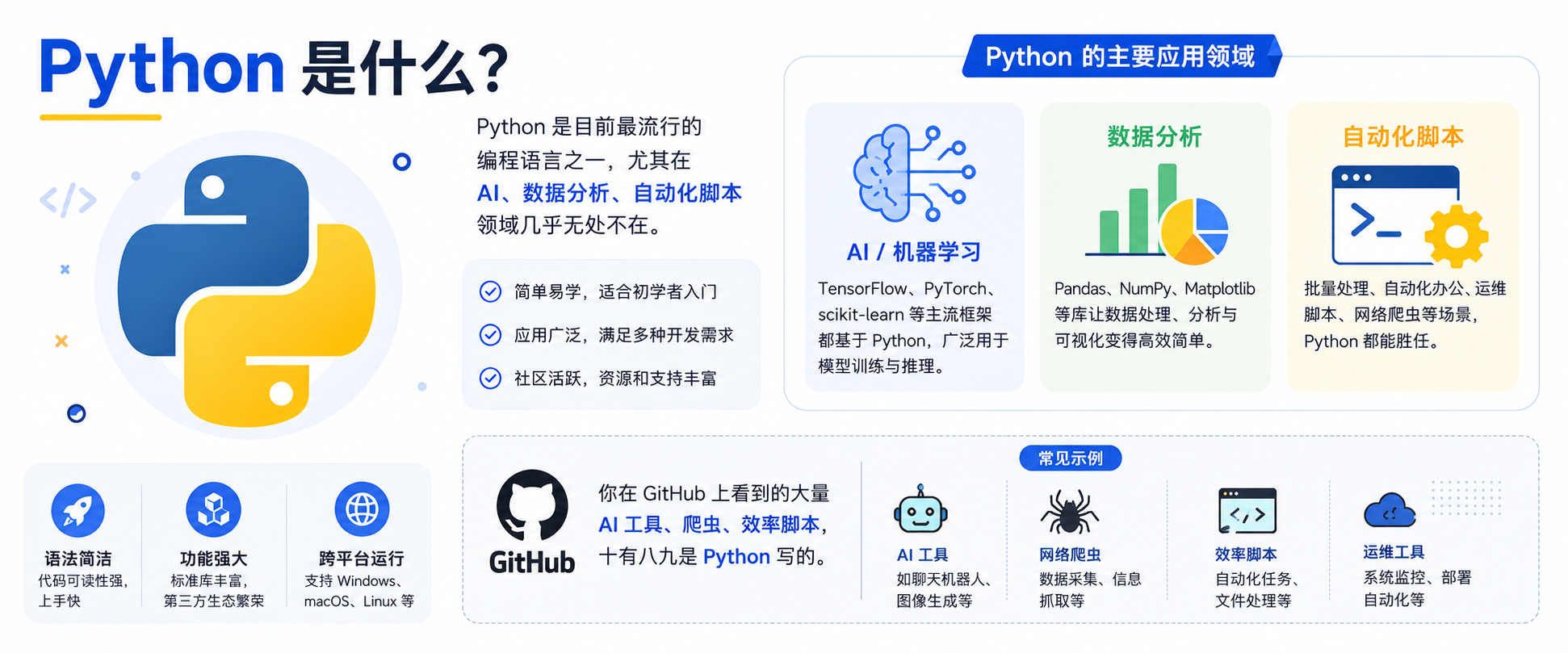
Python 是什么?
Python 是目前最流行的编程语言之一,尤其在 AI、数据分析、自动化脚本领域几乎无处不在。你在 GitHub 上看到的大量 AI 工具、爬虫、效率脚本,十有八九是 Python 写的。
怎么安装 Python?
去 python.org 下载最新版,安装时务必勾选 "Add Python to PATH"(Windows 用户尤其注意,不勾这个后面会很麻烦)。
安装完后,打开终端(Windows 叫"命令提示符"或"PowerShell",Mac 叫"终端"),输入:
python --version如果输出了版本号(比如 Python 3.12.0),说明安装成功。
pip 是什么?
pip 是 Python 的包管理器——你可以把它理解成 Python 世界里的"应用商店",专门用来安装别人写好的 Python 库(功能模块)。
它跟 Python 一起安装,不需要单独下载。
常见的 pip 命令:
# 安装某个库
pip install 库的名字

# 按照项目的依赖清单批量安装(最常用!)
pip install -r requirements.txt

# 查看已安装的库
pip list

# 升级某个库
pip install --upgrade 库的名字
你在 README 里看到 pip install -r requirements.txt,意思是:按照这个项目提供的 requirements.txt 文件,把所有需要的库都装上。这是运行一个 Python 项目的标准第一步。
💡 Mac 用户注意:系统自带的 Python 版本很老,建议从官网重新安装新版。安装后命令可能是
python3和pip3而不是python和pip,两者功能一样。
⚠️ 常见报错:如果提示
pip: command not found,说明 Python 没有正确加入系统路径。Windows 用户重新运行安装程序,勾选"Add to PATH";Mac 用户尝试用pip3替代pip。
🟢 Node.js 和 npm
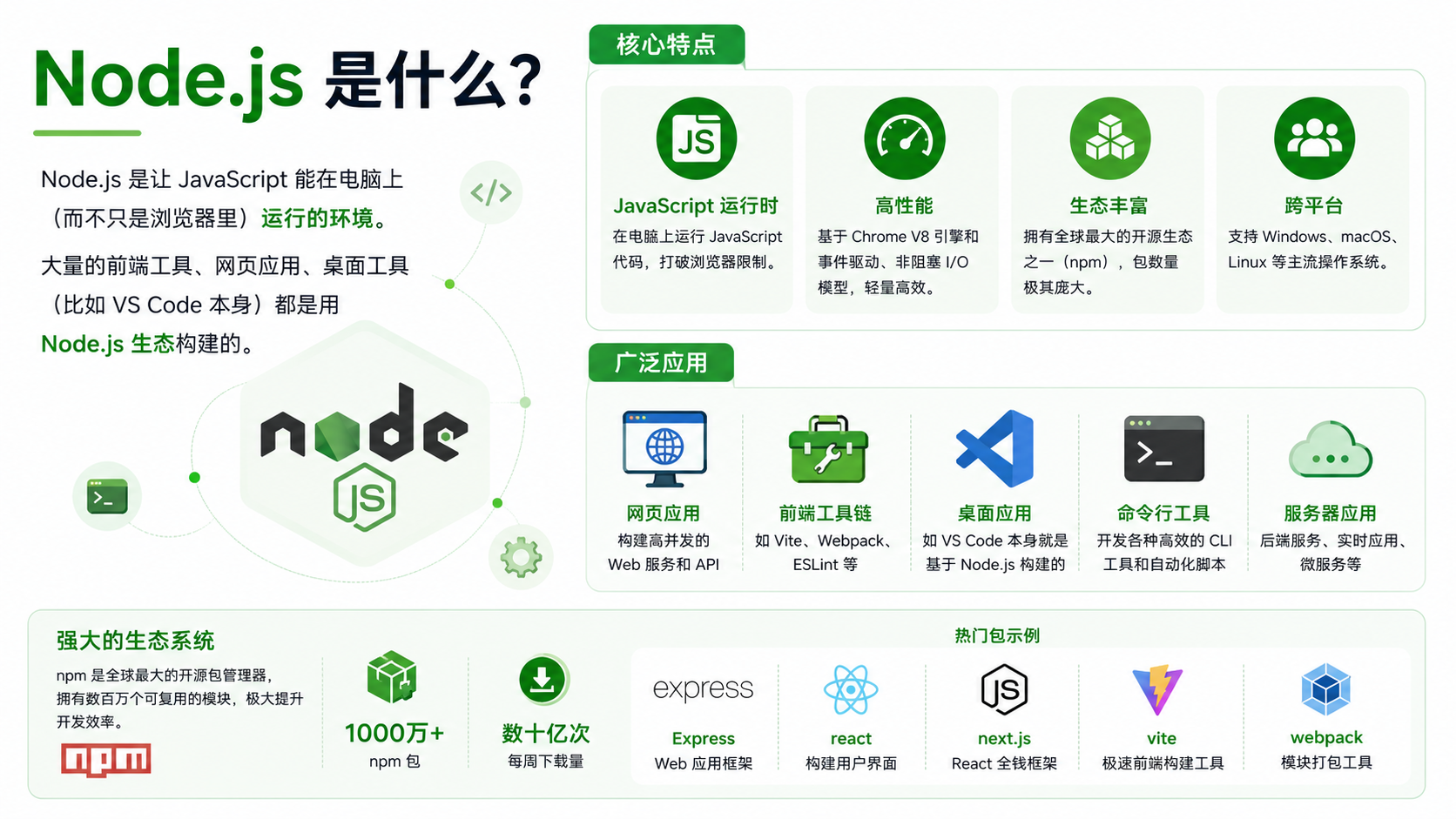
Node.js 是什么?
Node.js 是让 JavaScript 能在电脑上(而不只是浏览器里)运行的环境。大量的前端工具、网页应用、桌面工具(比如 VS Code 本身)都是用 Node.js 生态构建的。
怎么安装 Node.js?
去 nodejs.org 下载,选带 LTS(长期支持版)标签的那个,更稳定。
安装完后验证:
node --version
npm --version
两个都输出版本号就成功了。
npm 是什么?
npm(Node Package Manager)是 Node.js 的包管理器,地位相当于 Python 里的 pip。安装 Node.js 时会自动附带。
常见的 npm 命令:
# 安装项目所有依赖(进入项目文件夹后运行,最常用!)
npm install

# 启动项目
npm start
# 或者
npm run dev

# 安装某个具体的包
npm install 包的名字

# 全局安装某个工具
npm install -g 工具名
你在 README 里看到的 npm install + npm run start,标准流程就是:先装依赖,再启动程序。
yarn 是什么?
yarn 是 npm 的替代品,功能几乎相同,只是速度更快、命令略有不同。有些项目会推荐用 yarn 而不是 npm。
# 先全局安装 yarn
npm install -g yarn

# 然后用 yarn 安装依赖
yarn install
# 或简写
yarn

# 启动项目
yarn start
yarn dev
碰到 README 里写 yarn 命令的项目,照着用就行,和 npm 是同一个意思。
☕ Java 和相关工具
Java 是什么?
Java 是一门历史悠久、企业级应用非常广泛的编程语言。你在 GitHub 上偶尔会遇到需要 Java 环境的工具,尤其是一些安卓开发工具、数据处理工具或者老牌开源软件。
怎么安装 Java?
搜索 JDK(Java Development Kit) 下载,推荐去 Adoptium 下载免费的 OpenJDK,选 LTS 版本。
安装后验证:
java -versionMaven 和 Gradle 是什么?
它们是 Java 项目的构建工具,类似 Python 里的 pip。如果 README 里写了:
mvn install
mvn package
说明这个项目用的是 Maven(去 maven.apache.org 下载)。
如果写的是:
./gradlew build
gradle run
说明用的是 Gradle(通常项目自带,不需要单独安装)。
对于普通用户来说,Java 生态相对复杂,如果一个工具有提供打包好的 .jar 文件或者 .exe,优先用那个,不要硬啃源码构建。
🦀 其他你可能遇到的
Go(Golang)
Go 是 Google 开发的语言,以编译速度快著称。用 Go 写的工具通常会在 Releases 里直接提供编译好的单文件可执行程序,不需要安装 Go 本身就能用——找对应系统的二进制文件下载就行。
如果真的需要从源码构建,去 go.dev 下载 Go,然后:
go build
go run main.go
Rust
Rust 是近年来非常受欢迎的系统级语言。同样地,Releases 里一般有编译好的程序,直接下载即可。需要从源码构建时,先安装 Rust 工具链:
curl --proto '=https' --tlsv1.2 -sSf https://sh.rustup.rs | sh然后:
cargo build --release
cargo run
🐳 Docker(重点推荐)
这是一个单独值得详细说说的东西,因为它对普通用户其实非常友好——尽管看起来很"技术"。
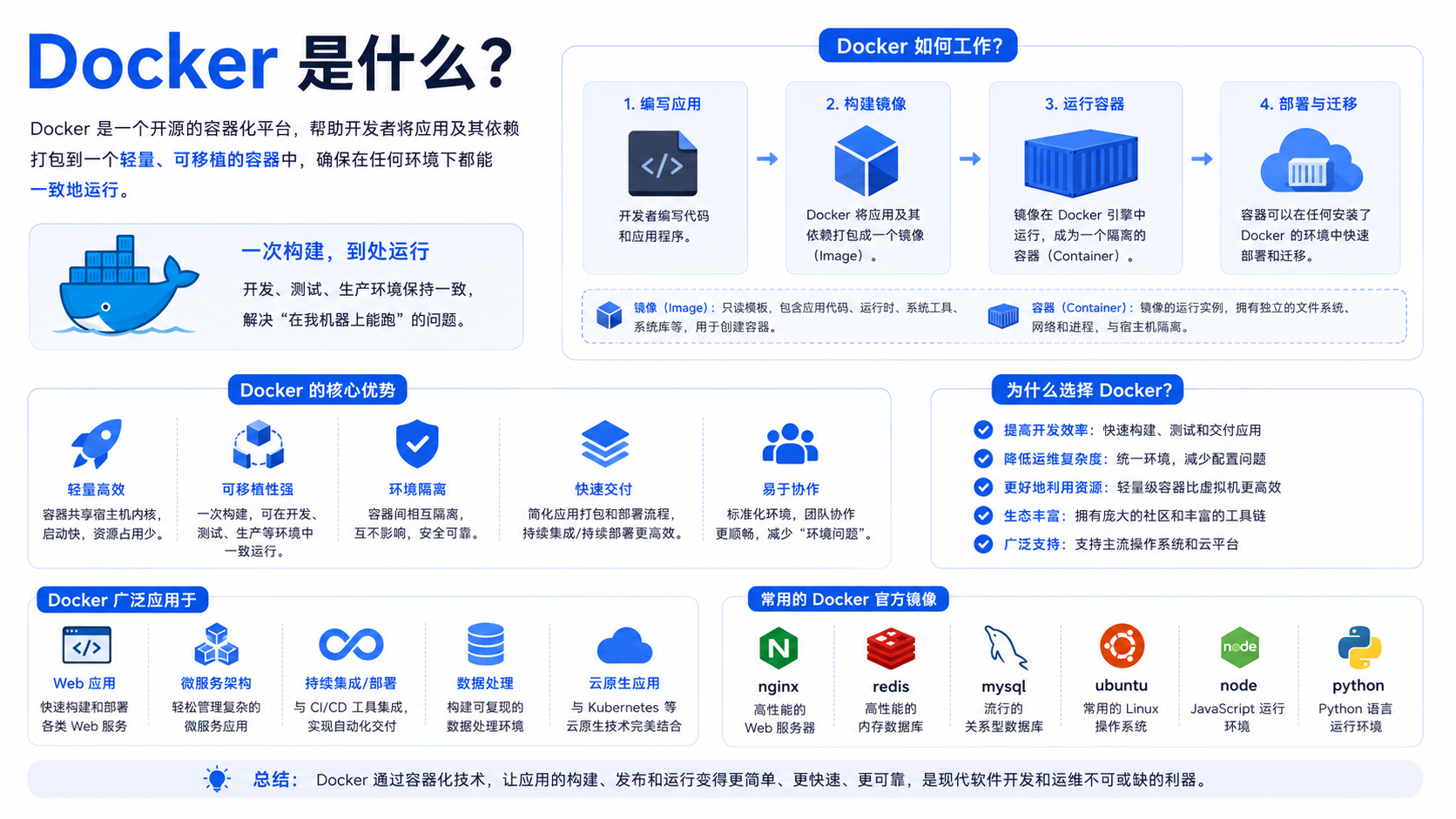
Docker 是什么?用一个比喻说清楚
你去朋友家,想用他电脑打开你自己做的一个工具,结果发现他电脑没装 Python,版本还不对,折腾了半小时都跑不起来……
Docker 解决的就是这个问题。
它把一个软件连同它所有需要的运行环境(Python、Node.js、数据库……),全部打包进一个叫"镜像(Image)"的东西里,就像一个密封的集装箱——不管你的电脑是 Windows 还是 Mac,装了什么、没装什么,只要有 Docker,这个集装箱打开就能用,完全不受外部环境影响。
你不需要自己配置任何依赖,一条命令搞定。
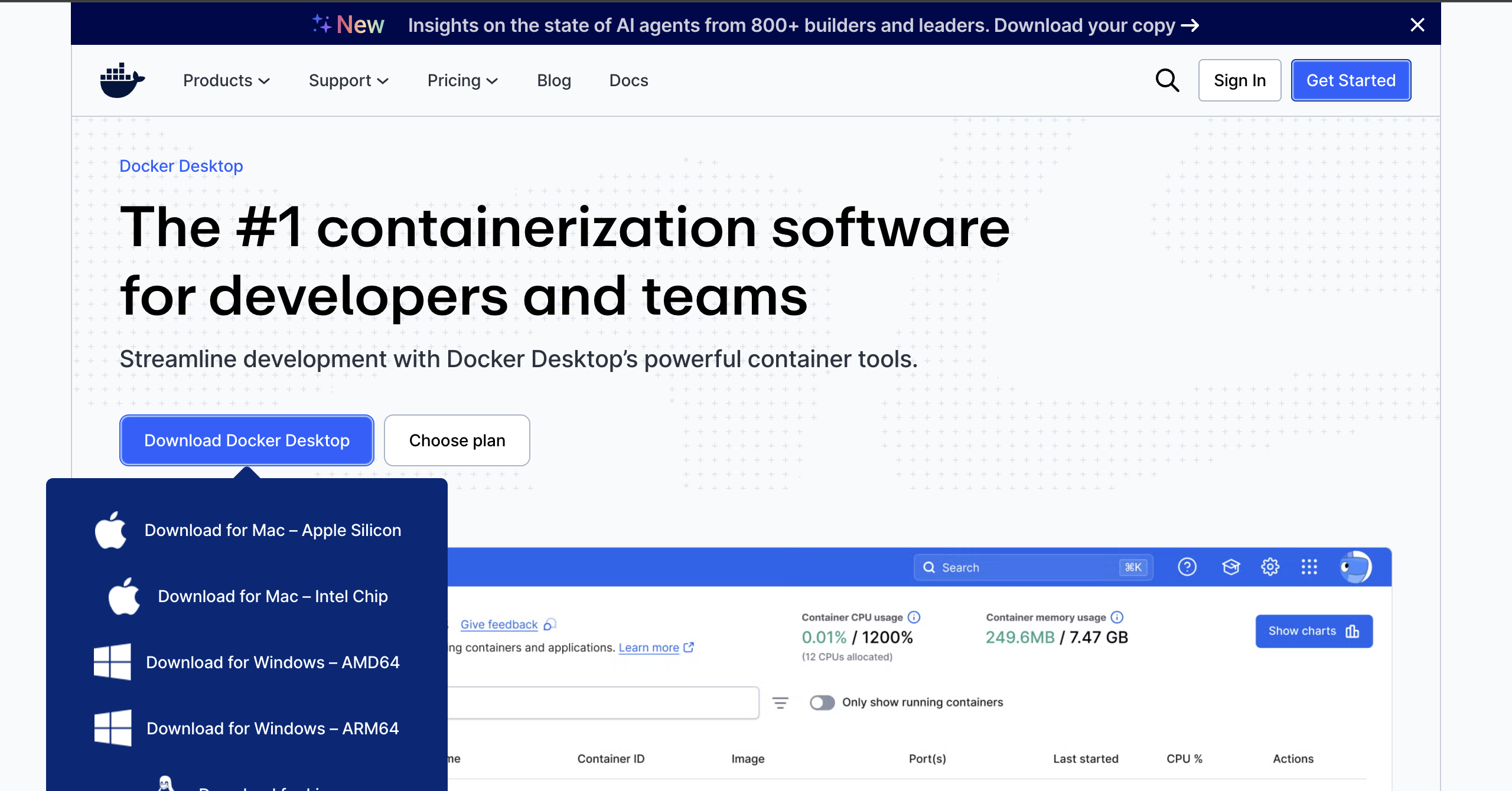
安装 Docker Desktop
去 docker.com/products/docker-desktop 下载 Docker Desktop,有 Windows 和 Mac 版本,图形界面,安装完启动即可。
安装后验证:打开终端,输入:
docker --version输出版本号就说明成功了。
⚠️ Windows 用户注意:Docker Desktop 在 Windows 上依赖 WSL 2(Windows Subsystem for Linux)。安装过程中如果提示需要开启或更新 WSL,按提示操作就行,安装程序会引导你完成。
Docker 的几个核心概念,先搞懂再用
| 概念 | 类比 | 说明 |
|---|---|---|
| 镜像(Image) | 菜谱 / 模板 | 软件的"打包文件",只读,不会变 |
| 容器(Container) | 按菜谱做出来的菜 | 镜像运行起来的实例,可以启动、停止、删除 |
| Docker Hub | 应用商店 | 存放公共镜像的仓库,大多数开源项目的镜像都发在这里 |
docker-compose | 一键启动多个容器 | 当一个项目需要多个服务(比如网页+数据库)时用到 |
常见的 Docker 命令详解
你在 README 里最常看到的几种写法:
① 直接运行一个镜像
docker run -d -p 3000:3000 镜像名拆解一下这条命令每个部分的意思:
docker run— 拉取镜像(如果本地没有会自动下载)并启动一个容器-d— 后台运行(detached),不占用你的终端窗口-p 3000:3000— 端口映射,把容器内部的 3000 端口映射到你电脑的 3000 端口。运行后打开浏览器访问http://localhost:3000就能看到界面镜像名— 要运行的镜像,通常格式是用户名/项目名或者直接项目名
② 带数据持久化的运行
docker run -d -p 3000:3000 -v /本地路径:/容器路径 镜像名-v 是挂载本地文件夹到容器里。如果不加这个,容器删掉之后里面的数据也会消失;加上之后,数据保存在你本地,容器重建也不会丢。
③ 带环境变量的运行
docker run -d -p 3000:3000 -e API_KEY=你的密钥 镜像名-e 是传入环境变量,很多项目需要你填入 API 密钥、数据库密码等配置。
docker-compose:一键启动整套服务
很多复杂项目不只有一个服务——比如一个 AI 工具可能同时需要启动"网页界面"+"模型服务"+"数据库"三个部分。这时候 README 里通常不会让你一条条敲 docker run,而是提供一个 docker-compose.yml 文件,然后让你执行:
# 启动所有服务(后台运行)
docker compose up -d

# 查看运行状态
docker compose ps

# 停止所有服务
docker compose down

# 停止并删除数据卷(彻底清空)
docker compose down -v
这一条 docker compose up -d,可以替代你手动配置 Python 环境、安装数据库、启动多个进程……对普通用户来说,这是目前运行复杂开源项目最轻松的方式没有之一。
管理容器的常用命令
装好 Docker 跑起来项目之后,你还需要知道怎么管理它:
# 查看正在运行的容器
docker ps

# 查看所有容器(包括已停止的)
docker ps -a

# 停止一个容器
docker stop 容器ID或容器名

# 启动一个已停止的容器
docker start 容器ID或容器名

# 删除一个容器
docker rm 容器ID或容器名

# 查看容器的实时日志(排查问题时很有用)
docker logs -f 容器ID或容器名

# 查看本地已下载的镜像列表
docker images

# 删除某个镜像(先删容器才能删镜像)
docker rmi 镜像名
💡 容器 ID 不需要全部输入,只要输入前几位能唯一区分就行,比如
docker stop a3f通常就够了。
一个完整的实际流程
假设你在 GitHub 上找到一个带 Docker 支持的开源项目,README 的部署步骤一般长这样:
# 第一步:克隆项目
git clone https://github.com/某用户/某项目.git
cd 某项目

# 第二步:复制配置文件模板,填入你的设置(比如 API 密钥)
cp .env.example .env
# 用文本编辑器打开 .env 文件,修改里面的配置

# 第三步:一键启动
docker compose up -d

# 第四步:打开浏览器访问
# http://localhost:3000  (端口号以 README 说明为准)
整个过程不需要你安装 Python、Node.js 或任何其他运行环境,Docker 全部帮你搞定了。
常见问题
Q:端口被占用,提示 address already in use
说明你电脑上已经有别的程序在用这个端口了。可以把映射端口改一下,比如把 -p 3000:3000 改成 -p 3001:3000,然后访问 http://localhost:3001。
Q:镜像下载太慢
Docker Hub 在国内访问有时候很慢。可以在 Docker Desktop 的设置里配置镜像加速地址(国内有阿里云、腾讯云等提供的加速服务,搜索"Docker 镜像加速"找最新可用地址)。
Q:docker compose 提示命令不存在
老版本的 Docker 用的是 docker-compose(中间有横线),新版本改成了 docker compose(空格)。两种都试一下,哪个有效用哪个。
Q:容器起来了但浏览器访问 localhost 没反应
先用 docker ps 确认容器确实在运行,再检查端口号对不对。有时候项目的实际端口和 README 示例不一样,看一下 docker-compose.yml 文件里 ports: 那行写的是什么。
一张速查表:看到什么命令,需要装什么
| README 里看到 | 需要先安装 | 去哪下载 |
|---|---|---|
python、pip | Python | python.org |
node、npm | Node.js | nodejs.org |
yarn | Node.js + yarn | nodejs.org,然后 npm i -g yarn |
java、mvn、gradle | JDK | adoptium.net |
go build、go run | Go | go.dev |
cargo build、cargo run | Rust | rustup.rs |
docker run | Docker Desktop | docker.com |
conda、mamba | Anaconda / Miniconda | anaconda.com |
💡 conda 补充说明:如果 README 里写的是
conda create或conda install,说明这个项目推荐用 Anaconda(面向数据科学的 Python 发行版,自带大量常用库)。对于 AI 和机器学习项目,用 conda 管理环境比纯 pip 更不容易出问题。去 anaconda.com 下载 Miniconda(轻量版)即可。
关于"虚拟环境"——为什么 README 总让你先建一个
你可能还会在 README 里看到这样的步骤:
python -m venv venv
source venv/bin/activate    # Mac/Linux
venv\Scripts\activate       # Windows
pip install -r requirements.txt
这是在创建一个 Python 虚拟环境(venv)。
为什么要这么做?因为如果你同时在用多个 Python 项目,每个项目可能需要不同版本的同一个库,直接全装在系统里会互相冲突。虚拟环境就是给每个项目一个独立的"小房间",库装在里面,互不干扰。
这不是可选步骤,强烈建议照做。激活虚拟环境后,命令行前面会出现 (venv) 字样,说明你已经进入了这个项目专属的环境。
八、几个常见误解,帮你扫清障碍
❌ 误解一:"GitHub 只能存代码"
✅ 不对。GitHub 可以存任何文本文件,包括 Markdown 笔记、CSV 数据、配置文件、甚至小说草稿。当然,存图片、视频这类大文件就不太合适了(有大小限制)。
❌ 误解二:"我不懂命令行,就没法用 GitHub"
✅ 不对。GitHub 的网页版已经支持绝大多数基础操作:创建文件、上传文件、编辑文件、提交修改……全程点击,不需要敲一行命令。
如果你以后想更高效地使用,可以下载 GitHub Desktop,这是 GitHub 官方出的图形界面客户端,依然不需要命令行。
❌ 误解三:"公开的仓库,别人会来改我的文件"
✅ 不对。Public(公开)只意味着别人可以看,不意味着他们可以随意修改。只有你明确邀请的协作者,才有权限直接提交修改。别人如果想贡献,需要通过"Pull Request"的方式提交,你来决定接不接受。
❌ 误解四:"GitHub 是英文的,太难用了"
✅ 界面确实是英文,但操作逻辑非常直观。而且现在 GitHub 已经有了一定程度的中文支持,加上浏览器翻译插件,基本不是障碍。
九、从今天开始,你可以做的三件事
不要只是读完就关掉——行动才会让知识变成能力。
第一件事(5分钟): 注册一个 GitHub 账号,取一个你喜欢的用户名。
第二件事(10分钟): 找一个你感兴趣的领域,在 GitHub 搜索关键词,给一个你觉得有意思的项目点一个 ⭐ Star——这相当于"收藏",以后可以在你的个人主页找回来。
第三件事(30分钟): 创建一个属于自己的仓库,把你最近在看的书单、或者想学的技能清单,用 Markdown 格式写下来,提交进去。
你不需要一开始就搞懂所有东西。GitHub 是一个你会随着使用越来越熟悉的工具——就像学骑自行车,真正上手才是开始。
总结
GitHub 不是程序员的专属领地,它是一个任何人都可以参与的开放平台。
- 你可以在上面发现和下载海量免费资源
- 你可以用它管理自己的文件和笔记
- 你可以用它免费搭建个人网站
- 你可以用它了解和参与你感兴趣的开源项目
最重要的一点:GitHub 上绝大多数内容,都是人们自愿分享的。 每一个你 Star 的项目背后,都有人花了大量时间无偿贡献。当你有一天也把自己的东西放上去的时候,你也成为了这个生态的一部分。
这感觉,挺好的。
延伸阅读
- GitHub 官方文档(有中文) — 最权威的参考资料
- Markdown 语法速查表 — 10分钟入门 Markdown
- GitHub Desktop 下载 — 图形界面客户端,无需命令行
- GitHub Pages 官方指南 — 手把手教你建网站
- sindresorhus/awesome — 各领域 awesome 清单的总目录,探索 GitHub 资源的起点
- 搜索关键词
awesome+ 你感兴趣的任何话题,在 GitHub 里探索吧 🚀